E-Mail aus einem Xurrent-Ticket an Kunden versenden
- Öffne das Ticket, das du bearbeiten möchtest.
2. Klicke ganz unten im Ticket auf „Öffentliche Notiz hinzufügen“.

3. Wechsle in der linken Seitenleiste von „Notiz“ auf „E-Mail“.
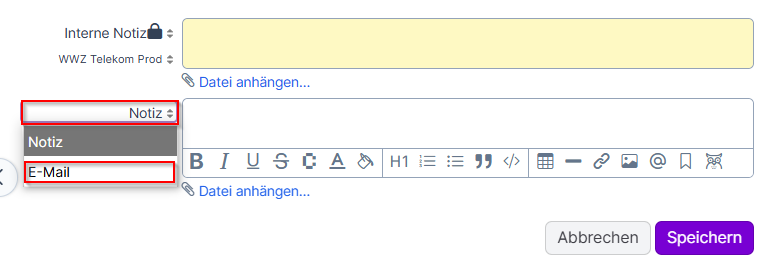
4. Fülle jetzt die E-Mail-Felder wie Betreff, Haupttext und optional einen Dateianhang aus.
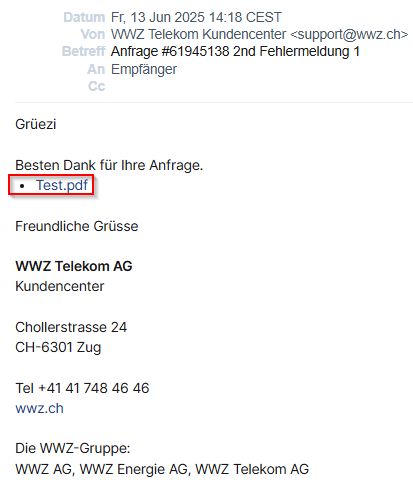
Achtung: Dateianhänge werden systembedingt immer im Haupttext unterhalb des geschriebenen Textes angezeigt.

5. Beachte, dass Betreff und der Beginn des Haupttexts automatisch vom System gesetzt werden und im fertigen Mail auch noch die Signatur hinzukommt.
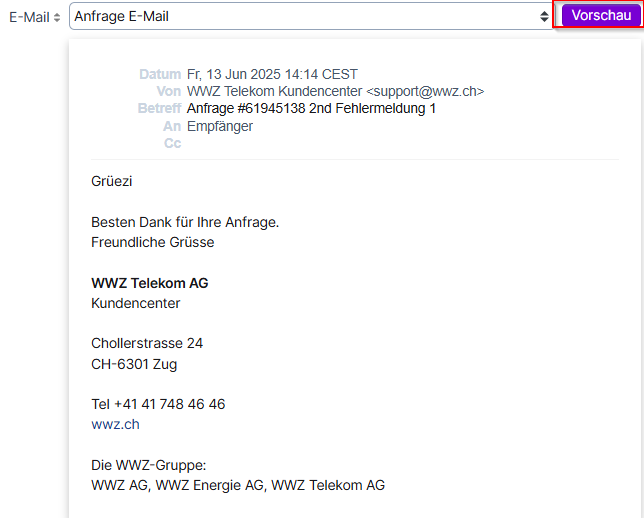
6. Klicke auf „Vorschau“, um dir die fertige E-Mail anzuschauen.
Hast du Feedback oder Verbesserungsvorschläge zum Artikel, melde diese dem Knowledge-Manager.