Übersicht: Retoure oder Storno?
Bitte beachten Sie folgende Richtlinie:
• Bestellungen, die weniger als 24 Stunden alt sind → Storno durchführen
• Bestellungen, die älter als 24 Stunden sind → Retoure durchführen
Retoure eines Produkts
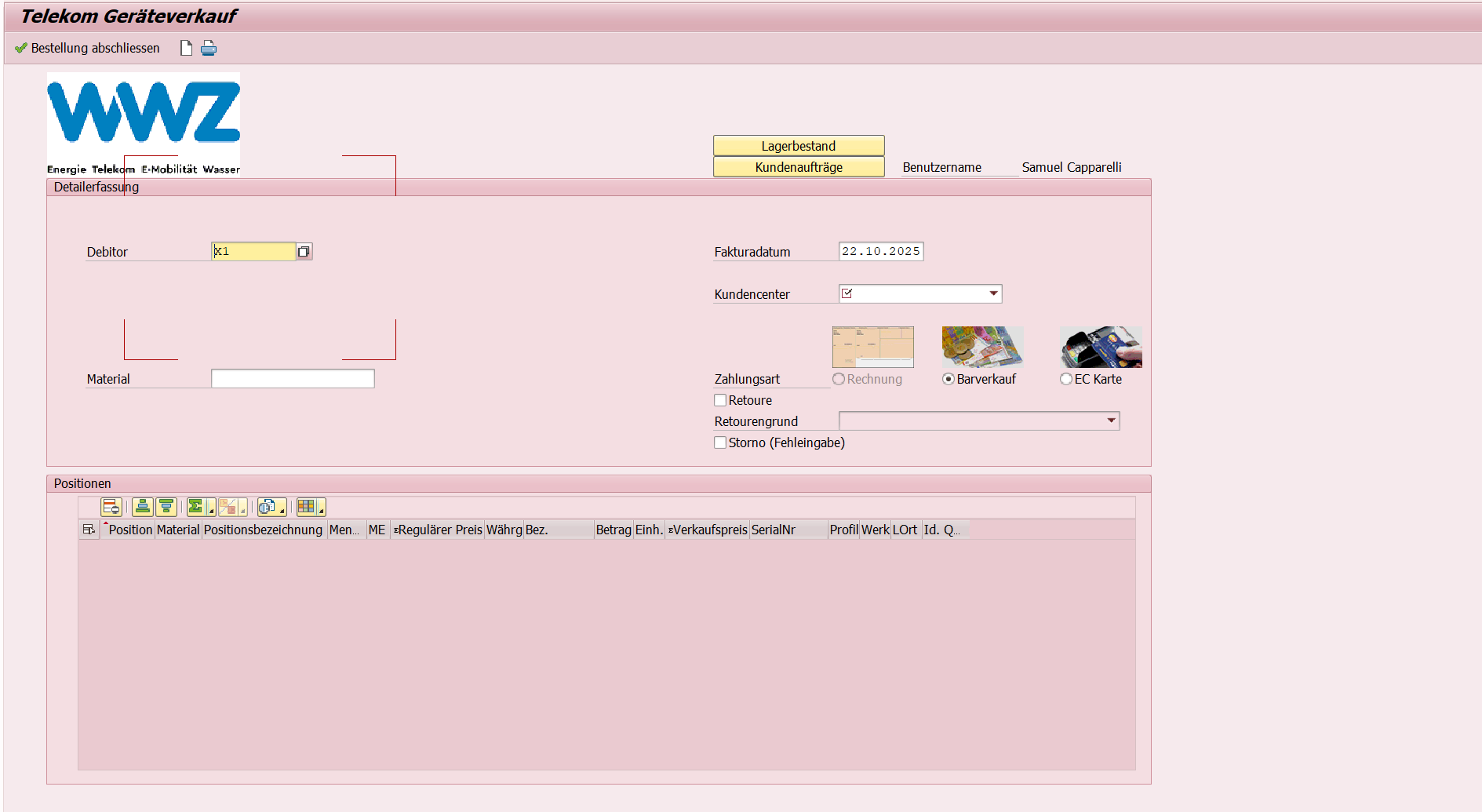
Schritt 1: Öffnen Sie das SAP und rufen Sie die Transaktion ZSD_SHOP (Shopverkauf) auf.
Image{:filesize="60538" size="1889x1035" thumb="1023x561"}
Schritt 2: Füllen Sie die Felder in dieser Reihenfolge aus:
- Kundencenter – Geben Sie den Lagerort des Geräts ein
- Material – Wählen Sie das zu retournierende Produkt
- Debitor – Geben Sie die GP-Nummer des Kunden ein
- Aktivieren Sie die Option Retoure
- Wählen Sie einen passenden Retouregrund aus
Schritt 3: Drücken Sie Enter.
Schritt 4: Wählen Sie bei der Kategorie die Option "ohne Bezeichnung" und bestätigen Sie mit dem grünen Haken.
Schritt 5: Schliessen Sie die Retoure oben links ab.
Image{:filesize="63252" size="1789x837" thumb="1023x479"}
Schritt 6: Im Kontrollfenster prüfen Sie die Daten und bestätigen oben rechts.
Schritt 7: Bei der Frage, ob der Beleg angezeigt werden soll, wählen Sie Ja, um den Beleg als PDF zu öffnen.
Wichtige Hinweise:
• Das Produkt muss mit gleichem Preis und gleichem Lagerort (Kundencenter) wie beim ursprünglichen Verkauf ausgewählt werden.
• Die Rückzahlung wird automatisch als Gutschrift im SAP beim Kunden erfasst.
Storno eines Verkaufs
Schritt 1: Öffnen Sie die Maske Telekom Geräteverkauf (ZSD_SHOP).
Schritt 2: Wählen Sie die Option "Storno (Fehleingabe)".
Schritt 3: Geben Sie im neuen Fenster die Belegnummer des zu stornierenden Verkaufs ein.
Schritt 4: Bestätigen Sie mit dem grünen Haken, um den Beleg zu stornieren.
Image{:filesize="56591" size="1462x640" thumb="1023x448"}