Um die Blizz TV-Box mittels USB-Stick auf die Werkseinstellungen zurückzusetzen, gibt es zwei Vorgehensweisen:
• ohne LAN-Verbindung
- Die Box vorerst +noch nicht+ am Strom einstecken – Box mit HDMI an Fernseher anschliessen
- USB-A-Memory-Stick mit der Beschriftung «Factory Reset Blizz TV-Box» links an der Box einstecken
- Nun kann die Blizz TV-Box mit Strom versorgt werden
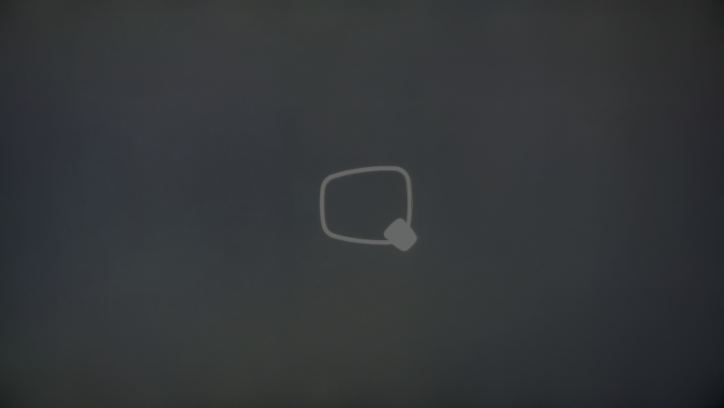
- Es erscheint nun im Boot-Prozess das Android Bootloader-Logo
- Etwas später erscheint die Sprachauswahl – eine Sprache wählen und mit OK bestätigen
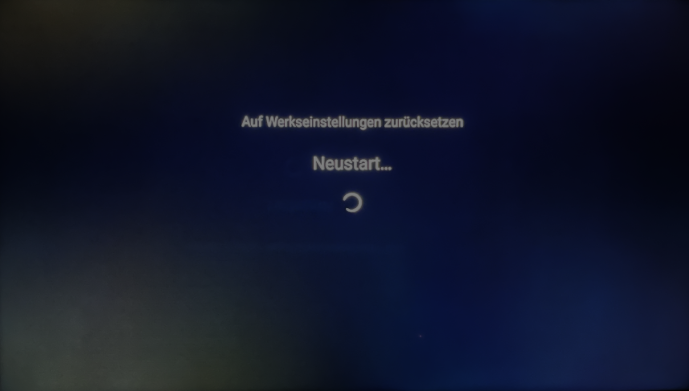
- Nach etwa fünf Sekunden startet die TV-Box eine Werkeinstellung: die LED leuchtet kurz rot auf, die Info «Neustart» erscheint und dann macht die Blizz TV-Box einen Reboot
- Jetzt kann der USB-A-Memory-Stick entfernt werden – Die Blizz TV-Box initialisiert den Erstinstallations-Prozess
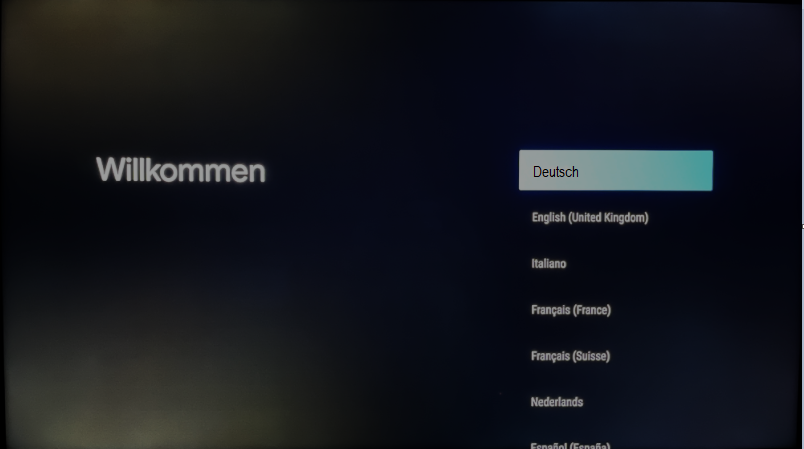
- Sobald wieder die Sprachauswahl erscheint, kann beim Kunden vor Ort die Erstinstallation via WLAN weitergeführt werden
oder im Shop die Box wieder stromlos gemacht werden und dem Kunden für Selbstinstallation wieder mitgegeben werden.


• mit LAN-Verbindung
- Die Box mit Internet via Ethernet-Kabel und angeschlossenem Fernseher in Betrieb
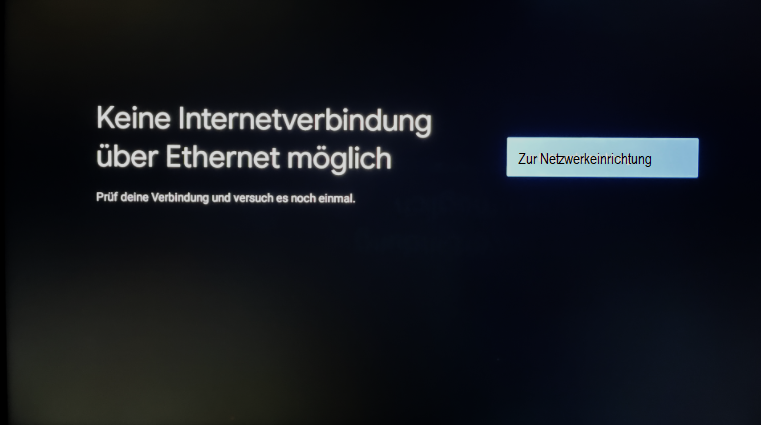
- Die LED leuchtet grün (nicht weiss) und auf dem Bildschirm steht, dass keine Internetverbindung möglich ist.
- Nun den speziellen USB-A-Memory-Stick mit der Beschriftung «Factory Reset Blizz TV-Box» links an der Box einstecken
- Nach etwa fünf Sekunden startet die TV-Box eine Werkeinstellung: Die Blizz TV-Box macht einen Reboot (die grün leuchtende LED erlischt kurz – eine Info «Neustart» erscheint ganz kurz)
- Jetzt kann der USB-A-Memory-Stick entfernt werden – Die Blizz TV-Box initialisiert den Erstinstallations-Prozess
- Nun kann gemäss Installationsschritten die Blizz TV-Box mit LAN in Betrieb genommen werden

Hast du Feedback oder Verbesserungsvorschläge zum Artikel, melde diese dem Knowledge-Manager.