Im Orderdesk unter „Übersicht“ auf das aktuelle Ticket klicken.

- Weg: Unter „Suche nach Betreff“ den gewünschten Titel eingeben.

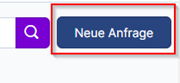
Danach auf „Neue Anfrage“ klicken.
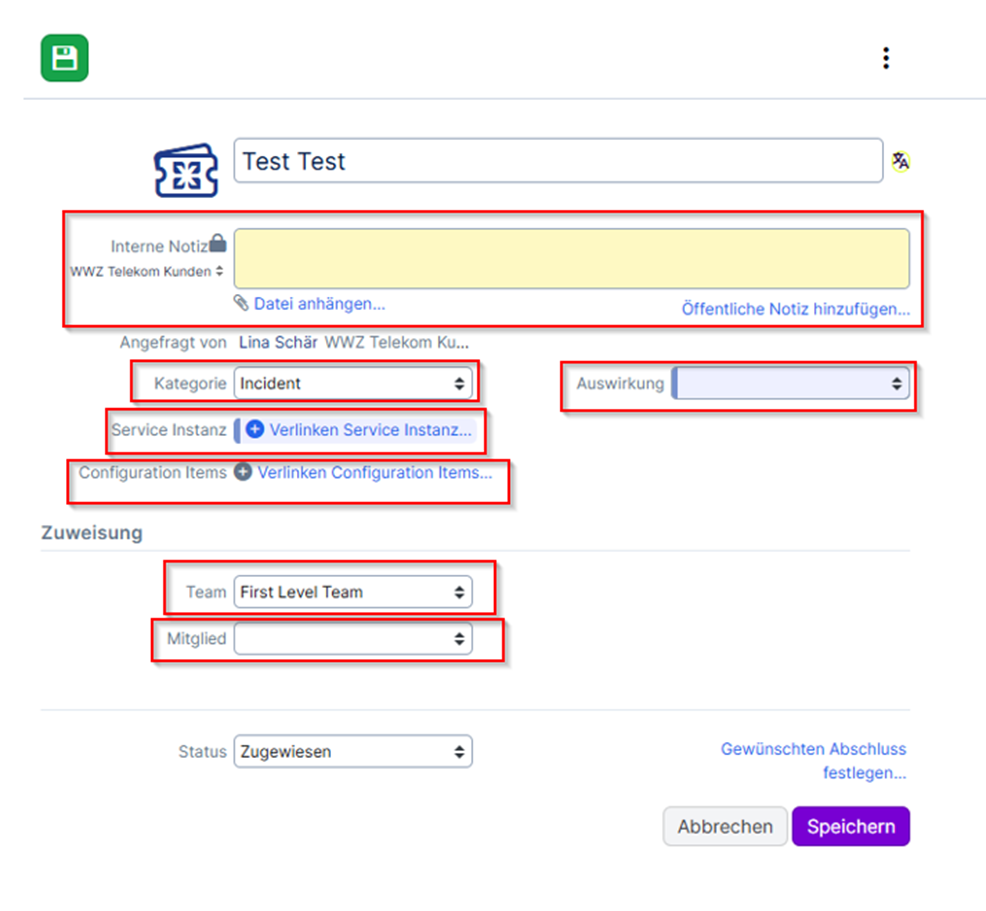
Wichtig: Um ein Xurrent Ticket zu erstellen, müssen eine interne Notiz, Kategorie, Auswirkung, Service-Instanz, Configuration Items, Team und Mitglied entsprechend eurem Bereich und Thema berücksichtigt werden.

- Weg: Unter „Suche nach Betreff“ den gewünschten Titel eingeben.
Image{:filesize="24771" size="1326x462" thumb="1021x356"}
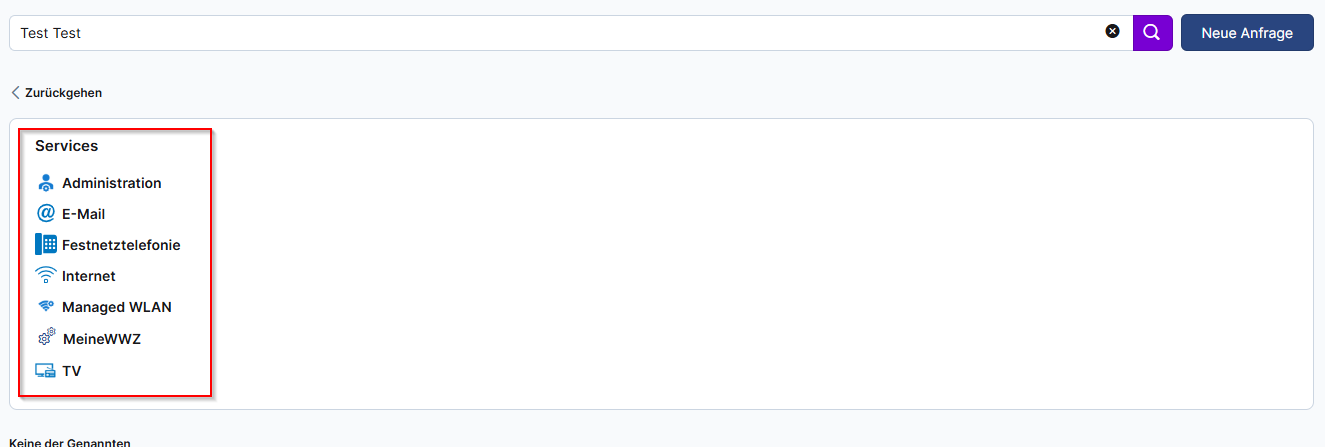
Unter „Services“ den betroffenen Bereich auswählen.
Image{:filesize="25025" size="1325x447" thumb="1022x345"}
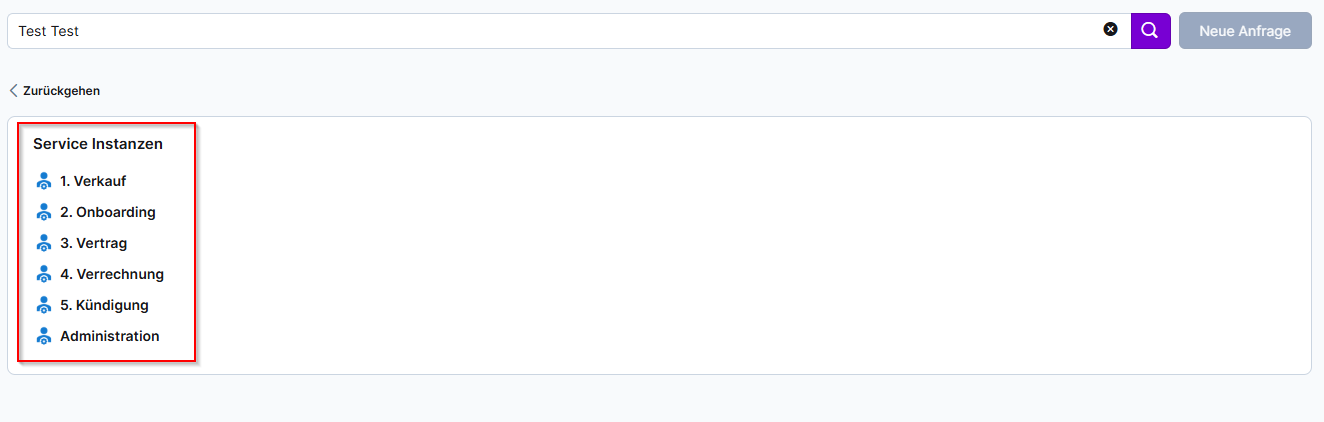
Danach die Service-Instanz auswählen.
Image{:filesize="24504" size="1324x422" thumb="1022x326"}
Falls hier nichts Passendes dabei ist, dann „Keine der genannten“ auswählen.

Die Service-Instanz ist dann bereits berücksichtigt.
Hier ein Beispiel:
Wichtig: Um ein Xurrent-Ticket zu erstellen, müssen eine interne Notiz, eine Kategorie, eine Auswirkung, Configuration Items, ein Team und ein Mitglied entsprechend eurem Bereich und Thema berücksichtigt werden.
Image{:filesize="156448" size="986x911" thumb="831x767"}
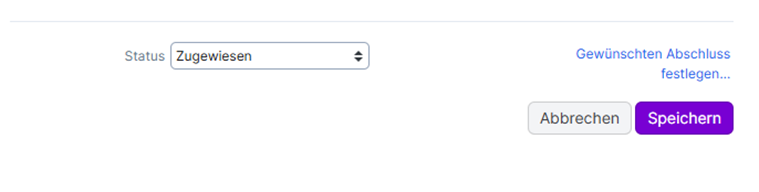
Den Status auf „Zugewiesen“ belassen und auf „Speichern“ klicken.
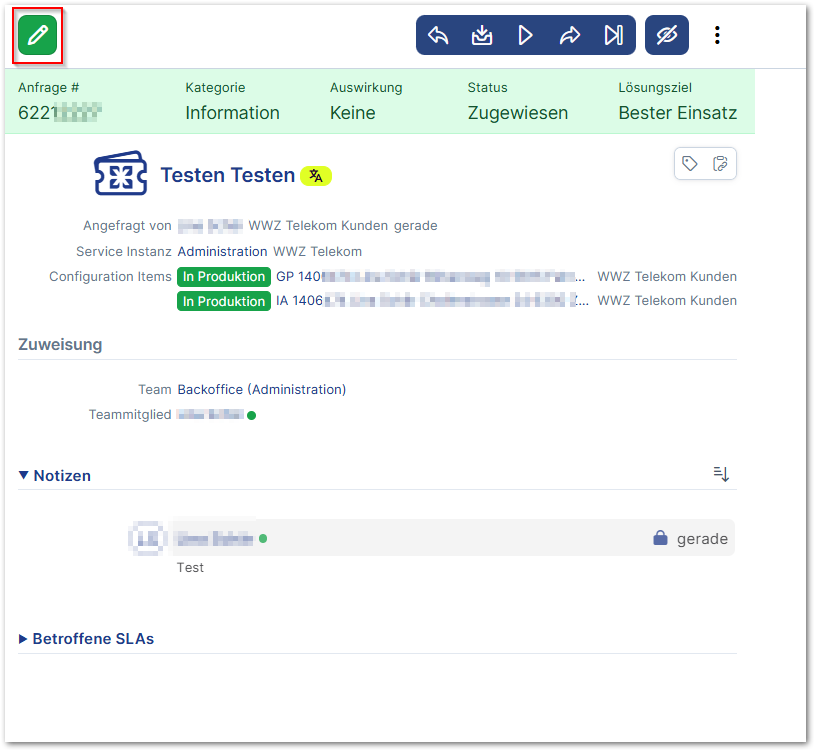
Nach dem Speichern erneut auf das Bearbeitungssymbol (Stiftsymbol) des Tickets klicken.

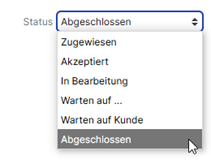
Unter „Status“ auf „Abgeschlossen“ klicken.

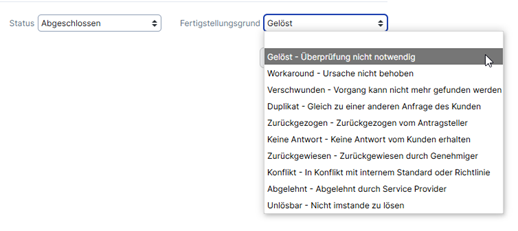
Danach beim Fertigstellungsgrund auf „Gelöst“ klicken und mit „Speichern“ abschliessen.
Danach erscheinen unter „Notizen“ eine neue interne Notiz und eine externe Notiz.
Die interne Notiz erneut ausfüllen und bei der externen Notiz links auf „E-Mail“ umstellen.
Danach unter „An“ die E-Mail-Adresse des Kunden hinzufügen und im Hauptteil den gewünschten E-Mail-Inhalt erstellen.
Unter „Vorschau“ kann man den gesamten E-Mail-Inhalt sehen.
Mit „Speichern“ abschliessen, dabei wird die E-Mail gleichzeitig versendet.
