- Öffnen Sie im Orderdesk das Register „Übersicht – cockpit.wwz.ch Benutzer“.
- Klicken Sie auf das „Plus“-Symbol, um einen neuen Benutzer hinzuzufügen.
- Wählen Sie anschliessend „Benutzer erstellen“, um den neuen Zugang zum Cockpit anzulegen.

Hinweis: Falls ein Fehler auftritt, wenden Sie sich bitte an das Team TCC unter der internen Nummer 4887 – bitte halten Sie den entsprechenden PIN-Code bereit.
Nach dem Erstellen des Logins
Sobald das Login erstellt wurde, können bei Bedarf weitere Anpassungen vorgenommen werden, wie z. B.:
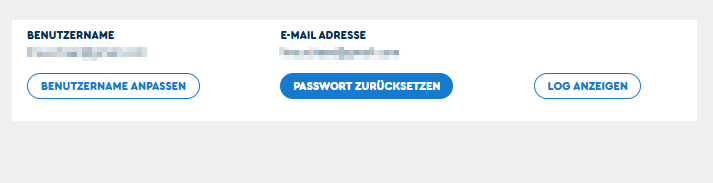
• Benutzername ändern (Kann nur mit einer E-Mail-Adresse hinzugefügt werden)
• Passwort zurücksetzen
⚠️ Achtung: Beim Klick auf „Passwort zurücksetzen“ wird das Passwort sofort und automatisch zurückgesetzt, ohne zusätzliche Bestätigung. Bitte mit Vorsicht verwenden!
Wichtig: Aus Datenschutzgründen muss der Kunde in jedem Fall eindeutig authentifiziert werden, bevor Änderungen vorgenommen werden.
Passwort-Rücksetzung durch den Kunden
Wenn der Kunde sein WWZ Cockpit Login selbst zurücksetzen möchte, verweisen Sie bitte auf den entsprechenden Knowledge-Artikel: WWZ Cockpit Login zurücksetzen (https://wwz-telekom-prod.xurrent.com/knowledge_articles/171120)
LOG-Anzeige
Der Button „LOG-Anzeige“ dient zur Anzeige der Benutzerhistorie.
Hier können alle bisherigen Änderungen und Aktivitäten zum jeweiligen Benutzer nachvollzogen werden.
Hast du Feedback oder Verbesserungsvorschläge zum Artikel, melde diese dem Knowledge-Manager.